ビジネスの現場や学術研究でデータのばらつきを正しく把握したいとき、避けて通れないのが「標準偏差」の算出です。しかし、Excelで計算しようとして関数一覧を開いた瞬間、STDEV.PやSTDEV.S、さらには旧来のSTDEVなど複数の選択肢が表示され、どれを選ぶべきか手が止まった経験を持つ方は少なくありません。
誤った関数を選んでしまうと、集計結果の数値にズレが生じ、分析レポートの信頼性を損なう恐れがあります。本稿では、Excelにおける標準偏差の基本的な求め方から関数の明確な使い分け基準、エラーバー付きグラフの作成や偏差値の算出方法まで、現場ですぐに役立つ実践ノウハウを体系的に整理してお届けします。
【基本編】Excelで標準偏差を求める計算式とSTDEV関数の使い方
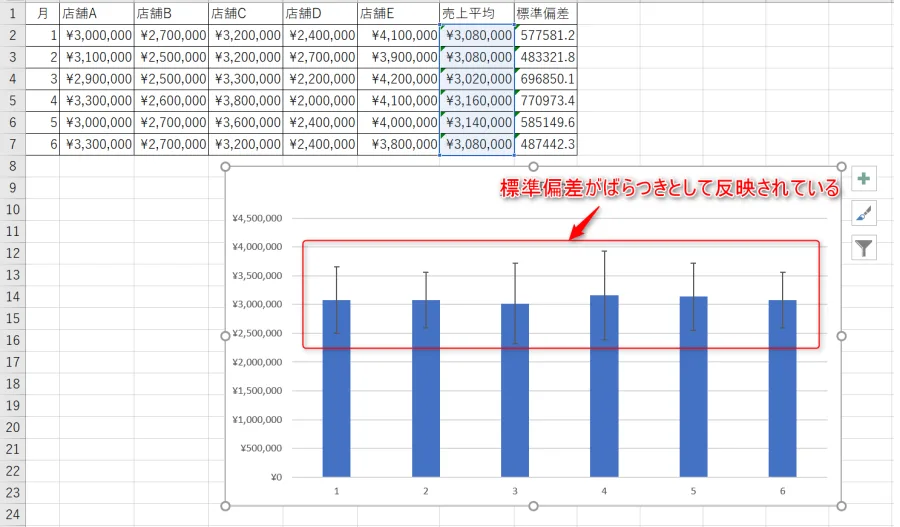
標準偏差とは、データが平均値からどの程度散らばっているか(ばらつきの大きさ)を示す統計指標です。数値が大きいほどデータの散らばりが広く、小さいほど平均値付近にデータが集中していることを意味します。実務におけるExcelのばらつき計算方法として最も標準的なアプローチが、専用の統計関数を用いる手法です。
計算の基本手順は極めてシンプルです。標準偏差を出力したいセルを選択し、以下の書式で入力します。
=STDEV.S(範囲) または =STDEV.P(範囲)
たとえばセルB2からB50までに売上データが並んでいる場合、=STDEV.S(B2:B50) と入力するだけで瞬時に結果が返されます。なお、以前のバージョンから使われてきたSTDEV関数の使い方については、現在も下位互換性維持のために利用可能ですが、Microsoft 365環境下では計算精度の明確化を図るため、末尾に「.S」または「.P」が付いた新しい関数への移行が強く推奨されています。
【徹底比較】STDEV.PとSTDEV.Sの違いは?母集団と標本で数値がズレる理由
「同じデータ範囲を指定しているのに、関数によって計算結果が微妙にズレる」という疑問の答えは、統計学における母集団と標本の標準偏差の違いにあります。ここを正しく理解することが、関数選びで失敗しないための最大のポイントです。
2つの関数の決定的な違いは、計算対象としているデータのスコープにあります。
- STDEV.P(Population:母集団):対象となる全データが手元にある場合に使用します。学校の特定クラス全員のテスト結果や、工場で当日製造された全製品の寸法検査など、データのすべてを漏れなく測定した「全数調査」が該当します。数式内ではデータ数「N」で分散を割って計算します。
- STDEV.S(Sample:標本):母集団全体から一部を抜き出したサンプルデータを分析する場合に使用します。全国の顧客から抽出したアンケート回答や、日々のWebサイト来訪者のうち一部を対象にしたABテストなど、一部の数値から全体を推測するケースです。標本誤差を補正するため、データ数から1を引いた「N-1」で割る計算式が適用されます。
実務の現場では、全数調査が可能なケースよりもサンプルから全体を推し量るシチュエーションが圧倒的に多いため、迷った際はSTDEV.S関数を選択するのが実務上の標準となっています。ただし、社内全社員の給与データや自社保有の全ログデータを集計する際は、STDEV.Pを指定しなければ統計的な歪みが生じるため注意が必要です。
【応用編】文字列を含むデータの処理|STDEVAとSTDEVPA関数の違い
通常のSTDEV.SやSTDEV.Pは、指定範囲内に文字列や空白、論理値(TRUE/FALSE)が含まれている場合、それらを自動的に無視して数値のみを集計します。しかし、データクレンジングの都合上、文字列や論理値を特定の数値としてカウントに含めたい局面も存在します。
そうした特殊なケースで活躍するのが、STDEVA関数とSTDEVPA関数の違いを活かした運用です。末尾に「A」が付くこれらの関数は、テキストや「FALSE」を数値の0、「TRUE」を数値の1として評価対象に組み込みます。
- STDEVA:標本(サンプル)を対象とし、テキストや論理値を含めてばらつきを算出する。
- STDEVPA:母集団(全体)を対象とし、テキストや論理値を含めてばらつきを算出する。
たとえばアンケート集計で「未回答(文字列)」を「スコア0」とみなしてばらつきを評価したい場合などに有効ですが、意図しない文字列混入によって計算結果が大きく歪むリスクもあるため、日常的な数値分析では通常のSTDEV.S/STDEV.Pを利用するのが安全です。
【業務効率化】平均値と標準偏差の同時計算&データ分析ツールの活用法
実務のレポーティングでは、ばらつき単体ではなく平均値とセットで把握する場面がほとんどです。Excelで平均値と標準偏差の同時計算を素早く行うには、基本関数を横並びで配置するか、複数列を一括処理する数式を組むのが定石です。
加えて、複数項目の要約統計量をワンクリックで一覧化したい場合は、標準機能であるアドインの活用が威力を発揮します。Excelのデータ分析ツールで標準偏差を含む基本統計量を一括抽出する手順は以下の通りです。
- リボンの「データ」タブを開き、右端の「データ分析」をクリック(表示されていない場合は「オプション」>「アドイン」から「分析ツール」を有効化)。
- 分析ツール一覧から「基本統計量」を選択して「OK」。
- 「入力範囲」に対象データ列を指定し、「出力オプション」で出力先セルを選択。
- 「基本統計量」のチェックボックスをオンにして実行。
この操作だけで、平均、標準誤差、中央値、最頻値、標準偏差、分散、歪度、尖度などが美しいテーブル形式で一括出力されます。数十項目に及ぶデータセットの概要を即座に把握したいリサーチ業務において、極めて高い作業効率を誇ります。
【視覚化】Excelで標準偏差のエラーバー付きグラフ&正規分布を作る手順
集計した数値は、グラフ化して視覚的に提示することで格段に説得力が増します。プレゼン資料や学術レポートで頻出する2つの可視化テクニックをマスターしておきましょう。
まずは棒グラフにばらつきの幅を示すExcelの標準偏差グラフにおけるエラーバー(誤差範囲)の追加手順です。
- 各群の「平均値」をもとに通常の集合縦棒グラフを作成。
- グラフ上の系列をクリックし、右上の「+」マーク(グラフ要素)から「誤差範囲」>「その他のオプション」を選択。
- 「誤差量」の項目で「ユーザー指定」にチェックを入れ、「値の指定」をクリック。
- 「正の誤差の値」「負の誤差の値」の両方に、事前にSTDEV.S等で計算しておいた標準偏差のセル範囲を指定。
注意点として、メニュー内のデフォルトにある「標準偏差」を選ぶと、グラフ全体の簡易的な固定値が適用されてしまうため、必ず計算済みのセルを参照させる「ユーザー指定」を設定してください。
また、データがどのような広がりを持っているかを示すExcelでの正規分布グラフ作成も、分析の説得力を大きく引き上げます。NORM.DIST関数を使い、横軸にデータ値、縦軸に=NORM.DIST(X値, 平均値, 標準偏差, FALSE)で算出した確率密度を散布図(平滑線)でプロットすれば、美しいベルカーブ(釣鐘型の分布曲線)を描画できます。
【実践テクニック】外れ値の処理方法とExcelで偏差値を算出する計算式
実務データには、入力ミスや異常値といった「外れ値」が混ざることが珍しくありません。標準偏差は極端な値に強く引っ張られる性質があるため、Excelでの標準偏差における外れ値処理を適切に行わないと実態を見誤ります。
代表的な対策は、平均値から標準偏差の2倍〜3倍(2σ〜3σ)以上離れたデータを外れ値候補としてフラグ付けする手法です。IF関数とABS関数を組み合わせ、=IF(ABS(データセル - 平均値セル) > 3 * 標準偏差セル, "外れ値", "正常") と設定することで、異常データを機械的にスクリーニングできます。
最後に、標準偏差の代表的な応用例であるExcelでの偏差値の出し方を紹介します。テストの成績や店舗別の業績評価で用いられる偏差値は、以下の数式でセルに直接入力して算出します。
=(対象データ - 平均値) / 標準偏差 * 10 + 50
平均点ちょうどであれば偏差値50となり、平均からプラス1標準偏差(+1σ)離れるごとに偏差値が10加算される構造です。散らばり具合が異なる複数のテストや評価軸を横断して相対的な位置付けを比較する際に、極めて強力なツールとなります。
【Excelの標準偏差】に関するよくある質問(FAQ)
Q1:STDEV.PとSTDEV.Sで迷ったら、どちらを使うのが無難ですか?
A1:ビジネス実務やアンケート分析など、手元のデータから全体を推測する場面では「STDEV.S」を使用するのが統計学上の原則です。全社員データや特定の全数検査など、対象データが母集団そのものであると確定している場合のみ「STDEV.P」を選んでください。
Q2:古いファイルにある「STDEV関数」のまま放置しても問題ありませんか?
A2:Excelの互換性機能により計算自体は正常に行われますが、将来的な関数サポートの観点や、計算対象(標本か母集団か)を明確にするためにも、最新の「STDEV.S」への更新を推奨します。なお、旧STDEV関数は現在のSTDEV.Sと全く同一の計算式(N-1で割る標本標準偏差)です。
Q3:空白セルや文字が混ざっている場合、エラーになりますか?
A3:STDEV.SやSTDEV.Pは、指定範囲内の空白セルや文字列を自動的に除外して計算するため、数式エラー(#VALUE!など)にはならず、数値のみで算出されます。ただし、文字列を「0」として扱いたい場合はSTDEVA関数を使用する必要があります。
Excelにおける標準偏差の算出は、単に関数を入力するだけでなく、集計対象が「全数(母集団)」なのか「一部(標本)」なのかを正確に見極めることから始まります。STDEV.PとSTDEV.Sの役割を正しく切り分け、外れ値のチェックやエラーバーによる視覚化を組み合わせることで、レポートの説得力とデータ分析の精度は飛躍的に向上します。
日々の業務で扱うデータの背景を正しく読み解き、目的に適した集計アプローチを選択していきましょう。