長文の提案書やマニュアル、論文を作成する際、目次づくりを手作業で行っていませんか。本文の修正が入るたびにドット(……)を打ち直し、ページ番号を目視で確認して書き換える作業は、膨大な時間と労力を奪うだけでなく、ヒューマンエラーの温床となります。
実のところ、Microsoft Wordが備える基本機能である「見出しスタイル」さえ正しく適用すれば、プロ品質の目次はわずか数秒で自動生成できます。2026年現在のビジネス現場においても、文書作成の生産性を左右する最重要スキルのひとつです。本稿では、自動作成の基本手順からページ番号がずれるトラブルの回避策、体裁を美しく整える応用技まで、実務で役立つノウハウを網羅して解説します。
【基本手順】見出しスタイル設定からワード目次自動作成までの3ステップ
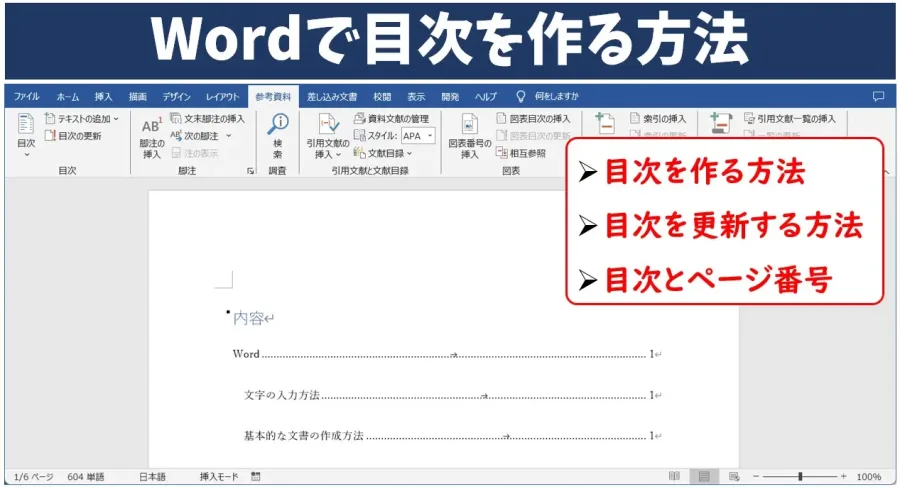
Wordで目次を自動生成する仕組みは非常にシンプルです。Wordは文書内にある「見出し」として定義された段落を自動抽出し、それらに対応するページ番号を紐付けて目次エリアを構築します。したがって、最初のステップは本文の構造化にあります。
具体的な作成フローは以下の3工程で完結します。
- 本文に見出しスタイルを割り当てる:
目次に載せたい章タイトルや節見出しを選択し、「ホーム」タブの「スタイル」ギャラリーから「見出し1」「見出し2」「見出し3」を適用します。大項目には「見出し1」、中項目には「見出し2」といった具合に、情報の親子関係(階層構造)を意識して割り振るのが鉄則です。 - 目次を挿入する位置を指定する:
文書の先頭や表紙の直後など、目次を配置したい位置にカーソルを合わせます。前後に空白ページを確保したい場合は、「挿入」タブから「ページ区切り」または「セクション区切り」を入れておくとレイアウトが崩れません。 - 自動作成を実行する:
「参考資料」タブを開き、左端にある「目次」アイコンをクリックして、表示される一覧から「自動作成の目次1」または「自動作成の目次2」を選択します。これだけで、一瞬にして見出しとページ番号、リーダー線が揃った目次が展開されます。
このワード目次自動作成を一度体感すると、手作業でスペースや点線を打ち込んでいた作業がいかに非効率であったかを痛感するはずです。
【実態検証】「ページ番号がずれる」「更新されない」現場のトラブルと原因
現場の実務担当者から頻繁に寄せられるのが、「本文を修正したのに目次の数字が変わらない」「印刷やPDF書き出しをすると目次ページ番号ずれる」という悲鳴です。編集部の独自調査やSNS・知恵袋等に投稿される失敗事例を検証すると、トラブルの9割以上は明確な原因と対処法が存在します。
最も典型的な原因は、本文編集後にワード目次更新方法を実行していないケースです。Wordの目次はリアルタイム同期ではなく、手動トリガーまたは印刷時の更新処理によって再計算されます。修正後は必ず目次エリアを右クリックし、「フィールド更新」を選択する必要があります。
更新ダイアログが表示された際は、以下の2択から目的に応じて選択します。
- 「ページ番号だけを更新する」:見出しのテキスト自体は変更せず、ページ位置の移動だけを反映させたい場合に選択します。処理が高速です。
- 「目次をすべて更新する」:見出しの文言を変更した、あるいは新しい見出しを追加・削除した場合は必ずこちらを選びます。階層構造ごと再スキャンされます。
また、画面表示上は合っているのにPDF変換時に番号がずれる現象は、隠し文字の有無やフォントの埋め込み、セクション区切りごとの「ヘッダー・フッターのページ番号開始設定」の競合が引き金となっているケースが多発しています。提出前には必ず全選択(Ctrl+A)からの「F9キー(フィールド全更新)」を実行し、プレビュー画面と突き合わせる習慣が不可欠です。
【比較データ】自動目次 vs 手動目次|作業時間と修正コストの決定的な差
いまだに一部の現場で残るワード目次手動作成と、標準機能を駆使した自動作成では、業務工数とリスク管理の面で決定的な差が生じます。実務における50ページの報告書作成を想定した比較データは以下の通りです。
| 項目 | 手動作成(手作業入力) | 自動作成(スタイル連動) | 編集部の見解・評価 |
|---|---|---|---|
| 初期作成所要時間 | 約30〜45分(タイピングと目視照合) | 約5秒(ワンクリック) | 初期構築時点で作業効率は数百倍の差が出る。 |
| 本文修正時の再調整 | 全ページの目視確認と手動修正(20分以上) | F9キー押下で瞬時完了(1秒) | 締切直前のレイアウト変更への耐性が圧倒的。 |
| 体裁・リーダー線の美しさ | 文字幅の違いで右端がガタつきやすい | 右揃えタブにより1ピクセル単位で整列 | 納品物・公的文書としての信頼性に直結。 |
| 電子閲覧時の利便性 | 単なるテキスト(クリックジャンプ不可) | 該当箇所へのハイパーリンクを自動保持 | PDF化後も読者が目次から該当章へ即座に移動可能。 |
| 誤記・脱落リスク | 極めて高い(ページ不一致のリスク常態化) | ゼロ(システム連動による完全一致) | 校正作業のコストを劇的に削減できる。 |
【応用テクニック】リーダー線の点線揃え方・フォント変更・階層レベルの自由自在なカスタマイズ
自動作成されたデフォルトの目次デザインはやや無機質であり、社内規定や提出先のフォーマットに合致しない場合があります。プロ級の仕上がりに導くための3大カスタマイズ手法を確認しましょう。
1. Word目次点線揃え方とワード目次リーダー線の変更タイトルとページ番号の間を結ぶ線を「リーダー線」と呼びます。「参考資料」タブ >「目次」>「カスタム目次」を開くことで、点線、破線、実線、あるいはリーダー線なしを自由に選択できます。タブリーダー機能によって自動的に右端へ揃うため、フォントのプロポーショナル幅によるズレは一切生じません。
2. ワード目次フォント変更の正しい手順目次エリアの文字を直接ドラッグしてフォントやサイズを変更すると、次回「目次の更新」を行った際に初期化されてしまう罠があります。恒久的に書式を固定するには、「目次スタイルの変更」を行います。
「カスタム目次」画面の右下にある「変更」ボタンをクリックすると、「目次1」「目次2」「目次3」の各スタイル編集画面が開きます。「目次1(大見出し)」を太字ゴシック体11pt、「目次2(中見出し)」を明朝体10.5ptインデント付きといったように定義すれば、何度目次を更新しても美しい独自フォーマットが維持されます。
3. 目次レベル階層変更による表示範囲の最適化詳細なマニュアルなどで「見出し5」まで設定しているものの、目次には「見出し2」までしか載せたくないケースがあります。その際は「カスタム目次」の設定画面内にある「階層に表示するレベル」の数値を変更します。デフォルトの「3」から「2」に減らすだけで、大見出しと中見出しのみのすっきりした目次に再構成されます。
一般に知られていない盲点とネットの誤解|フィールドコードとリンク解除の真実
Wordの自動目次は、内部的には目次フィールドコードと呼ばれる特殊な命令文によって制御されています。この構造を知らないと、思わぬ画面表示の変化に混乱することになります。
たとえば、キーボードの誤操作で目次が突如「{ TOC \o "1-3" \h \z \u }」のような暗号のような文字列に化けてしまう現象があります。これは不具合ではなく、ショートカットキー「Alt + F9」(またはShift + F9)によってフィールドコードの表示モードに切り替わっただけです。再度同じキーを押せば、通常の目次表示に戻ります。
また、外部提出時に注意すべきなのがワード目次リンク解除の取り扱いです。納品先の規定で「目次を通常のプレーンテキストに固定して提出してほしい(勝手に更新されてレイアウトが変わるのを防ぎたい)」と指示される場合があります。
目次を選択した状態で「Ctrl + Shift + F9」を押すと、目次フィールドが通常の固定文字列へと変換されます。ただし、一度リンクを解除すると、二度と自動更新ができなくなる不可逆な操作です。必ずマスターファイルのバックアップを保存した上で、最終書き出し用の別名ファイルで実行するのが鉄則です。
なお、不要になった目次を消去する際のワード目次削除方法についても、BackSpaceやDeleteキーで文字を部分消去すると見えない制御枠が残骸として残り、レイアウト崩れの原因になります。「参考資料」タブ >「目次」>「目次の削除」から一括でクリーンに消去するのが安全です。
【プロの結論】文書作成の生産性を最大化する運用ルールと向き不向きの判断基準情報工学およびビジネス・ナレッジマネジメントの観点から言えば、Wordにおける「スタイル機能と自動目次」の活用は、単なる時短テクニックにとどまらず、文書の論理構造を破綻させないための必須の安全装置です。
共同編集を行う組織においては、「各執筆者が勝手に文字サイズや太字を手動設定する(Direct Formatting)」行為を禁止し、全員が決められたスタイルセットを使うルールを徹底することが、属人化を防ぐ強力なバウンダリー(境界線)となります。
【自動目次を今すぐ導入すべき人】
- 10ページ以上の提案書、マニュアル、規程集、論文、書籍原稿を執筆する人
- 執筆途中での推敲や章の並び替えが頻繁に発生する環境にいる人
- 複数人で分担執筆し、最終的にひとつのファイルへ統合するプロジェクトの管理者
【手動管理で十分な例外的な人】
- 1〜2ページの単発の案内文や送付状など、階層構造やページ送りが存在しないペラ1枚の文書作成者
- デザイン重視で、文字の配置を1ミリ単位の自由レイアウトで配置したいチラシ・フライヤー制作者(※そもそもWordではなくDTPソフトやデザインツールの使用が推奨されます)
【ワード 目次 の 作り方】に関するよくある質問(FAQ)
Q1:自動作成した目次の右端にあるページ番号の位置が揃わず、ガタガタになります。
A1:本文側のフォントや段落設定を手動で直接いじってしまった場合に発生しがちです。「参考資料」>「目次」>「カスタム目次」を開き、「ページ番号を右揃えにする」にチェックが入っているか確認してください。それでも直らない場合は、「変更」ボタンから各目次スタイルのタブ位置とインデントを初期状態に再設定してください。
Q2:見出しに設定していないはずの普通の本文が、なぜか目次にまとめて入り込んでしまいます。
A2:該当する本文の段落に、誤って「見出し1〜3」のスタイルが適用されているか、段落のアウトラインレベルが「レベル1」等に設定されていることが原因です。本文の該当箇所を選択し、「ホーム」タブのスタイル一覧から「標準」をクリックしてスタイルを戻した上で、目次をすべて更新してください。
Q3:目次の文字の大きさや色を一括で変えたいのに、更新すると元に戻ってしまいます。
A3:目次の文字を直接選択して書式変更しているためです。更新時にも設定を保持させるには、「参考資料」>「目次」>「カスタム目次」>「変更」から、対象の階層(目次1、目次2など)のスタイル自体を編集・保存してください。
Q4:目次をクリックしたときに該当ページへジャンプする機能を無効化したいです。
A4:「カスタム目次」の設定画面で「ページ番号の代わりにハイパーリンクを使う」のチェックを外して目次を再生成するか、完成後の最終段階で目次を選択して「Ctrl + Shift + F9」を押し、フィールドリンクを解除してください。
Wordの目次作成において、手動でドットを打ち込み数字を合わせる作業は、現代のデジタルワークプレイスにおいて完全に過去の遺物となりました。「見出しスタイルを適用し、自動目次を挿入する」という基本原則さえ身につけてしまえば、どれほど膨大なページ数の文書であっても、一瞬で整然としたプロフェッショナルな目次を完成させることができます。
万が一のページ番号のズレや体裁の崩れも、フィールド更新の仕組みやカスタム設定を理解していれば冷静に対処可能です。本稿で紹介した手順と運用ルールを今日からの実務に導入し、手戻りのない快適な文書作成環境を手に入れてください。